Showing posts with label Ubuntu. Show all posts

07 May 2012

SETTING MODEM VENUS VT 28 IN UBUNTU 12.04 DENGAN WVDIAL

Pagi ini ane sempetkan post dikarenakan takut lupa lagi, padahal harus buru-buru masuk kerja,
Bus 006 Device 002: ID 05c6:6000 Qualcomm, Inc. Siemens SG75
Sudah beberapa kali saya coba setting modem venus saya di ubuntu namun tak pernah bisa, mulai dari ubuntu 11.10 (oneiric) hingga 12.04 (percise LTS) namun tak ada hasil, hingga aku menyerah dan putus ada, dan ku hapus Ubuntu ku menjadi windows lagi,

Namun karena dasar sudah enak pakek Ubuntu jadi ane fresh install dengan Ubuntu lagi, tanpa pantang menyerah untuk mencobanya terus, hingga akhirnya sang mastah online dan ane langsung share aja ke Dia.

Beberapa cara juga dilakukan oleh sang mastah, hingga sang mastah pun kebingungan, ane pun putus asa lagi karena banyak tutorial yang hanya digunakan di 10.10 (Maverick) dan gak mungkin ane downupgrade ke situ, namu masak mungkin cuman bisa disetup di 10.10(Maverick) kan seharusnya lebih baru lebih support dengan device juga dong.

Dan akhirnya sang mastah memberikan cara terahirnya dan berhasil, dan caranya sebagai berikut :


  • Reboot PC/Lepie 
  • Buat module rules aut eject dengan mengetikkan perintah di terminal : sudo gedit /etc/udev/rules.d/77-venus-vt28.rules
  • Masukkan peritnah : ATTRS{idVendor}=="05c6", ATTRS{idProduct}=="1000", RUN+="/usr/bin/eject %k"
  • Lalu cek save dan reload rules dengan mengetikkan perintah di terminal : sudo udevadm control --reload -rules
  • Reboot again your computer
  • Setelah itu cek dengan lsusb maka modem akan kedetect seperti ini Bus 006 Device 002: ID 05c6:6000 Qualcomm, Inc. Siemens SG75
  • Lalu tinggal setup wvdialnya denga perintah di terminal sudo gedit /etc/wvdial.conf trus pasangkan setingan berikut ini 
[Dialer Defaults]
Init1 = ATZ
Init2 = ATQ0 V1 E1 S0=0 &C1 &D2 +FCLASS=0
Init3 = AT+CRM=1
Modem Type = Analog Modem
Baud = 230400
Modem = /dev/ttyUSB0
ISDN = 0
Dial Command = ATDT
Phone = #777
Username = 510003181794741@telkomflexi.com
Password = telkom
PPPD Path = /usr/sbin/pppd
New PPPD = yes
Stupid Mode = yes
  • Setelah itu ketik sudo wvdial maka akan terjadi proses seperti ini
--> WvDial: Internet dialer version 1.61
--> Cannot get information for serial port.
--> Initializing modem.
--> Sending: ATZ
OK
--> Sending: ATQ0 V1 E1 S0=0 &C1 &D2 +FCLASS=0
ATQ0 V1 E1 S0=0 &C1 &D2 +FCLASS=0
OK
--> Sending: AT+CRM=1
AT+CRM=1
OK
--> Modem initialized.
--> Sending: ATDT#777
--> Waiting for carrier.
ATDT#777
CONNECT
--> Carrier detected.  Starting PPP immediately.
--> Starting pppd at Wed May  2 01:31:03 2012
--> Pid of pppd: 2154
--> Using interface ppp0
--> pppd: x�t��IP �IP
--> local  IP address 10.190.137.26
--> pppd: x�t��IP �IP
--> remote IP address 172.17.164.130
--> pppd: x�t��IP �IP
--> primary   DNS address 10.177.2.123
--> pppd: x�t��IP �IP
--> secondary DNS address 180.131.144.144
--> pppd: x�t��IP �IP
--> pppd: x�t��IP �IP 
kalo sudah seperti diatas berarti kita sudah connect dengan internet, dan silahkan berselancar didunia maya :D
semoga post ane pagi ini bermanfaat bagi kalian semua,
berhubung waktunya suda pass, waktunya berangkat dulu wassalam :D

16 May 2011

CARA MENGHAPUS KARNEL LAMA DI UBUNTU LUCID

Setelah melakukan update kernel, ubuntu tidak menghapus kernel lama untuk berjaga-jaga jika kernel yang baru tidak berkerja. Tapi jika kernel yang baru berjalan dengan baik menghapus yang lama bisa mengurangi space hardisk yang lumayan, juga mengurangi tampilan grub menu yang panjang.
Berikut langkahnya :
1.Jalankan konsole terminla, lihat kernel yang dipakai saat ini dengan perintah berikut ;
$ uname -r
2.6.32-24-generic
2.Untuk melihat kernel yang terinstall, gunakan filter (2.6.3) dari hasil uname -r diatas ;
$ dpkg --get-selections | grep 2.6.31
linux-headers-2.6.31-21 install
linux-headers-2.6.31-21-generic install
linux-headers-2.6.32-24 install
linux-headers-2.6.32-24-generic install
linux-image-2.6.31-21-generic install
linux-image-2.6.32-24-generic install
3.Terlihat masih ada 2 kernel lama yang terinstall yaitu 2.6.31-21, hapus kedua kernel lama tersebut dengan perintah ;
$ sudo apt-get remove --purge 2.6.31-21-*

04 April 2011

CARA MENGGANTI LOGIN SCREEN DAN BOOT SCREEN


Mungkin kalian dah jenuh dan bosan dengan tampilan login screen serta boot screen Ubuntu yang gitu-gitu aja, Nah pada bagian ini saya akan membagi sedikit tips yang telah saya terapkan di KONJING (Komputer Jinjing) ane, yang menggunakan distro Ubuntu 10.04.
Ok mari kita langsung aja ketahap pertama yaitu mengganti Login Screen
LOGIN SCREEN
Sebelum kita masuk kelangkah-langkah cara mengganti Login Screen kita harus tau dulu apa itu Login Screen.


Dari gambar diatas kalian pasti udah bisa membayangkan apa tiu login screen, nah Dalam keamanan komputer, login atau logon (juga disebut login atau dan penandatanganan di dalam atau pada) adalah proses dimana akses individu untuk sebuah sistem komputer dikontrol oleh identifikasi pengguna dengan hak akses yang disediakan oleh pengguna, itu lah yang dimaksud dengan Login Screen, OK kita langsung aja kelangkah awal
    1. Pindahkan wallpaper favorit kamu ke Home folder, dan pastikan wallpaper kamu berformat .JPG
    2. Pindahkan wallpaper ke wallpaper direktori sistem, dengan mengetikkan perintah di terminal "sudo mv ~.your-wallpaper-name.jpg/usr/share/backgrounds"
    3. Aktifkan apprace sebelum kita login dengan perintah "sudo cp /usr/share/appications/gnome-appearance-properties.destop /usr/share/gdm/autosrtart/LoginWindow".
    4. Tutup terminla. Logout dari sesi kamu sekarang ini, pada layar login, penampilan jendela akan muncul, buka tab altar belakang danpilih wallpaper favorit anda sebagai latar belakang.
    5. Sekarang kamu sudah bisa melihat tampilan baru pada Login Screen kamu
    6. Supaya apperace tidak muncul lagi pada saat login screen ketikkan perintah sudo unlink "/usr/share/gdm/autostart/LoginWindow/gnome-appearance-propertis.dekstop"
BOOT SCREEN
  1. Tema Plymouth menggunakan kerangka tema untuk menampilkan latar belakang dan animasi, sehingga Anda tidak akan dapat mengambil wallpaper sederhana dan meletakkannya pada layar boot. Ubuntu repositori dilengkapi dengan beberapa Plymouth tema yang dapat anda instal di sistem anda sudo apt-get install gnome-theme*
  2. Ini akan menginstal semua tema Plymouth dalam repositori. Selanjutnya, pilih tema yang ingin ditampilkan: sudo update-alternatives --config default.plymouth
  3. Anda akan melihat daftar tema untuk Anda pilih. Ketik jumlah tema yang Anda inginkan dan tekan Enter.


  1. Update: Menurut Pvalley67, anda harus menjalankan perintah berikut untuk memperbarui sistem. Aku punya itu bekerja tanpa harus menjalankan perintah, tetapi Anda dapat melakukannya jika Anda tidak melihat layar splash yang baru. sudo update-initramfs -u

17 February 2011

PERINTAH COMAN LINE LINUX

Sekilas Tentang Command Line
Seperti halnya bila kita mengetikkan perintah di DOS, command line atau baris perintah di Linux juga diketikkan di prompt dan diakhiri dengan menekan tombol Enter pada keyboard untuk mengeksekusi perintah tersebut.
Baris perintah merupakan cara yang lebih efisien untuk melakukan sesuatu pekerjaan. Oleh karena itu pemakai Linux tetap mengandalkan cara ini untuk bekerja. Sebaiknya pemula juga harus mengetahui dan sedikitnya pernah menggunanakan perintah baris ini karena suatu saat pengetahuan akan perintah-perintah ini bisa sangat diperlukan.

Berikut akan dijelaskan beberapa perintah dasar yang mungkin kelak akan sering digunakan terutama oleh para pemula. Perhatian: pengetahuan akan perintah-perintah yang lain akan segera bertambah seiring dengan kemajuan Anda menguasai sistem operasi Linux ini.
Penjelasan masing-masing perintah akan dipersingkat saja dan untuk mengetahui lebih detail lagi fungsi-fungsi suatu perintah, Anda dapat melihat manualnya, misalnya dengan mengetikkan perintah man:
man adalah perintah untuk menampilkan manual dari suatu perintah. Cara untuk menggunakannya adalah dengan mengetikkan man diikuti dengan perintah yang ingin kita ketahui manual pemakaiannya.
Contoh:
$ man ls
Perintah di atas digunakan untuk menampilkan bagaimana cara penggunaan perintah ls secara lengkap.
Perintah-Perintah Dasar Linux
Sebagai panduan Anda, berikut adalah daftar perintah secara alfabet. Sebenarnya, Anda dapat saja menekan tab dua kali untuk melihat semua kemungkinan perintah yang dapat digunakan. Misalnya Anda ingin mengetahui perintah apa saja yang dimulai dengan huruf a, maka Anda cukup mengetikkan a lalu tekan tab dua kali!
Daftar Perintah Menurut Alfabet
& adduser alias bg cat cd chgrp chmod chown cp fg find grep gzip halt hostname kill less login logout ls man mesg mkdir more mount mv passwd pwd rm rmdir shutdown su tail talk tar umount unalias unzip wall who xhost + xset zip
&
Perintah & digunakan untuk menjalan perintah di belakang (background) Contoh:
wget http://id.wikibooks.org &
Perintah & dipakai dibelakang perintah lain untuk menjalankannya di background. Apa itu jalan di background? Jalan dibackground maksudnya adalah kita membiarkan sistem untuk menjalankan perintah sendiri tanpa partisipasi kita, dan membebaskan shell/command prompt agar bisa dipergunakan menjalankan perintah yang lain.
Lihat juga:
Silahkan lihat juga perintah bg dan fg.
adduser
Perintah adduser digunakan untuk menambahkan user.
Biasanya hanya dilakukan oleh root untuk menambahkan user atau account yg baru. Setelah perintah ini bisa dilanjutkan dengan perintah passwd, yaitu perintah untuk membuat password bagi user tersebut. Contoh:
# adduser udin
# passwd udin
Perhatikan bahwa semua perintah yang membutuhkan akses root, di sini saya tulis dengan dengan menggunakan tanda #, untuk memudahkan Anda membedakannya dengan perintah yang tidak perlu akses root.
Jika Anda menjalankan perintah adduser, Anda akan diminta memasukkan password untuk user yang Anda buat. Isikan password untuk user baru tersebut dua kali dengan kata yang sama.
alias
Digunakan untuk memberi nama lain dari sebuah perintah. Misalnya bila Anda ingin perintah ls dapat juga dijalankandengan mengetikkan perintah dir, maka buatlah aliasnya sbb:
$ alias dir=ls
Kalau Anda suka dengan tampilan berwarna-warni, cobalah bereksperimen dengan perintah berikut:
$ alias dir=ls -ar –color:always
Untuk melihat perintah-perintah apa saja yang mempunyai nama lain saat itu, cukup ketikkan alias saja (tanpa argumen). Lihat juga perintah unalias.
bg
Untuk memaksa sebuah proses yang dihentikan sementara(suspend) agar berjalan di background. Misalnya Anda sedang menjalankan sebuah perintah di foreground (tanpa diakhiri perintah &) dan suatu saat Anda membutuhkan shell tersebut maka Anda dapat memberhentikan sementara perintah tersebut dengan Ctrl-Z kemudian ketikan perintah bg untuk menjalakannya di background. Dengan cara ini Anda telah membebaskan shell tapi tetap mempertahankan perintah lama berjalan di background.
Lihat juga perintah fg.
cat
Menampilkan isi dari sebuah file di layar. Contoh:
$ cat /nama/suatu/file
cd
Change Directory atau untuk berpindah direktori dan saya kira Anda tidak akan menemui kesulitan menggunakan perintah ini karena cara penggunaanya mirip dengan perintah cd di DOS.
chgrp
Perintah ini digunakan untuk merubah kepemilikan kelompok file atau direktori. Misalnya untuk memberi ijin pada kelompok atau grup agar dapat mengakses suatu file. Sintaks penulisannya adalah sbb:
# chgrp
chmod
Digunakan untuk menambah dan mengurangi ijin pemakai untuk mengakses file atau direktori. Anda dapat menggunakan sistem numeric coding atau sistem letter coding. Ada tiga jenis permission/perijinan yang dapat dirubah yaitu:

1. r untuk read,
2. w untuk write, dan
3. x untuk execute.
Dengan menggunakan letter coding, Anda dapat merubah permission diatas untuk masing-masing u (user), g (group), o (other) dan a (all) dengan hanya memberi tanda plus (+) untuk menambah ijin dan tanda minus (-) untuk mencabut ijin.
Misalnya untuk memberikan ijin baca dan eksekusi file coba1 kepada owner dan group, perintahnya adalah:
$ chmod ug+rx coba1
Untuk mencabut ijin-ijin tersebut:
$ chmod ug-rx coba1
Dengan menggunakan sitem numeric coding, permission untuk user, group dan other ditentukan dengan menggunakan kombinasi angka-angka, 4, 2 dan 1 dimana 4 (read), 2 (write) dan 1 (execute).
Misalnya untuk memberikan ijin baca(4), tulis(2) dan eksekusi(1) file coba2 kepada owner, perintahnya adalah:
$ chmod 700 coba2
Contoh lain, untuk memberi ijin baca(4) dan tulis(2) file coba3 kepada user, baca(4) saja kepada group dan other, perintahnya adalah:
$ chmod 644 coba3
Perhatian: Jika Anda hosting di server berbasis Linux, perintah ini sangat penting sekali bagi keamanan data Anda. Saya sarankan semua direktori yang tidak perlu Anda tulis di chmod 100 (jika Apache jalan sebagai current user (Anda)) atau di chmod 501 jika Apache jalan sebagai www-data atau nobody (user lain).
chown
Merubah user ID (owner) sebuah file atau direktori
$ chown
cp
Untuk menyalin file atau copy. Misalnya untuk menyalin file1 menjadi file2:
$ cp
fg
Mengembalikan suatu proses yang dihentikan sementar(suspend) agar berjalan kembali di foreground. Lihat juga perintah bg diatas.
find
Untuk menemukan dimana letak sebuah file. Perintah ini akan mencari file sesuai dengan kriteria yang Anda tentukan. Sintaksnya adalah perintah itu sendiri diikuti dengan nama direktori awal pencarian, kemudian nama file (bisa menggunakan wildcard, metacharacters) dan terakhir menentukan bagaimana hasil pencarian itu akan ditampilkan. Misalnya akan dicari semua file yang berakhiran .doc di current direktori serta tampilkan hasilnya di layar:
$ find . -name *.doc -print
Contoh hasil:
. /public/docs/account.doc
. /public/docs/balance.doc
. /public/docs/statistik/prospek.doc
./public/docs/statistik/presconf.doc
grep
Global regular expresion parse atau grep adalah perintah untuk mencari file-file yang mengandung teks dengan kriteria yang telah Anda tentukan.
Format perintah:
$ grep
Misalnya akan dicari file-file yang mengandung teks marginal di current direktori:
$ grep marginal
diferent.doc: Catatan: perkataan marginal luas dipergunakan di dalam ilmu ekonomi prob.rtf: oleh fungsi hasil marginal dan fungsi biaya marginal jika fungsi prob.rtf: jika biaya marginal dan hasil marginal diketahui maka biaya total
gzip
ini adalah software kompresi zip versi GNU, fungsinya untuk mengkompresi sebuah file. Sintaksnya sangat sederhana:
$ gzip
Walaupun demikian Anda bisa memberikan parameter tertentu bila memerlukan kompresi file yang lebih baik, silakan melihat manual page-nya. Lihat juga file tar, unzip dan zip.
halt
Perintah ini hanya bisa dijalankan oleh super useratau Anda harus login sebagai root. Perintah ini untuk memberitahu kernel supaya mematikan sistem atau shutdown.
hostname
Untuk menampilkan host atau domain name sistem dan bisa pula digunakan untuk mengesset nama host sistem.
Contoh pemakaian:
[user@localhost mydirectoryname] $ hostname
localhost.localdomain
kill
Perintah ini akan mengirimkan sinyal ke sebuah proses yang kita tentukan. Tujuannya adalah menghentikan proses. Format penulisan:
$ kill
PID adalah nomor proses yang akan di hentikan. Tidak tahu PID proses mana yang mau dibunuh? Cobalah bereksperimen dengan perintah:
ps aux | grep
less
Fungsinya seperti perintah more.
login
Untuk masuk ke sistem dengan memasukkan login ID atau dapat juga digunakan untuk berpindah dari user satu ke user lainnya.
logout
Untuk keluar dari sistem.
ls
Menampilkan isi dari sebuah direktori seperti perintah dir di DOS. Anda dapat menggunakan beberapa option yang disediakan untuk mengatur tampilannya di layar. Bila Anda menjalankan perintah ini tanpa option maka akan ditampilkan seluruh file nonhidden(file tanpa awalan tanda titik) secara alfabet dan secara melebar mengisi kolom layar. Option -la artinya menampilkan seluruh file/all termasuk file hidden(file dengan awalan tanda titik) dengan format panjang.
man
Untuk menampilkan manual page atau teks yang menjelaskan secara detail bagaimana cara penggunaan sebuah perintah. Perintah ini berguna sekali bila sewaktu-waktu Anda lupa atau tidak mengetahui fungsi dan cara menggunakan sebuah perintah.
$ man
mesg
Perintah ini digunakan oleh user untuk memberikan ijin user lain menampilkan pesan dilayar terminal. Misalnya mesg Anda dalam posisi y maka user lain bisa menampilkan pesan di layar Anda dengan write atau talk.
$ mesg y atau mesg n
Gunakan mesg n bila Anda tidak ingin diganggu dengan tampilan pesan-pesan dari user lain.
mkdir
Membuat direktori baru, sama dengan perintah md di DOS. a
more
Mempaging halaman, seperti halnya less
mount
Perintah ini akan me-mount filesystem ke suatu direktori atau mount-point yang telah ditentukan. Hanya superuser yang bisa menjalankan perintah ini. Untuk melihat filesystem apa saja beserta mount-pointnya saat itu, ketikkan perintah mount. Perintah ini dapat Anda pelajari di bab mengenai filesystem. Lihat juga perintah umount.
$ mount
/dev/hda3 on / type ext2 (rw)
none on /proc type proc (rw)
/dev/hda1 on /dos type vfat (rw)
/dev/hda4 on /usr type ext2 (rw)
none on /dev/pts type devpts (rw,mode=0622)
mv
Untuk memindahkan file dari satu lokasi ke lokasi yang lain. Bila argumen yang kedua berupa sebuah direktori maka mv akan memindahkan file ke direktori tersebut. Bila kedua argumen berupa file maka nama file pertama akan menimpa file kedua. Akan terjadi kesalahan bila Anda memasukkan lebih dari dua argumen kecuali argumen terakhir berupa sebuah direktori.
passwd
Digunakan untuk mengganti password. Anda akan selalu diminta mengisikan password lama dan selanjutnya akan diminta mengisikan password baru sebanyak dua kali. Password sedikitnya terdiri dari enam karakter dan sedikitnya mengandung sebuah karakter.
pwd
Print working directory, atau untuk menampilkan nama direktori dimana Anda saat itu sedang berada.
rm
Untuk menghapus file dan secara default rm tidak menghapus direktori. Gunakan secara hati-hati perintah ini terutama dengan option -r yang secara rekursif dapat mengapus seluruh file.
Sekali lagi: Hati-hati dengan perintah ini!
rmdir
Untuk menghapus direktori kosong.
shutdown
Perintah ini untuk mematikan sistem, seperti perintah halt. Pada beberapa sistem anda bisa menghentikan komputer dengan perintah shutdown -h now dan merestart sistem dengan perintah shutdown -r now atau dengan kombinasi tombol Ctr-Alt-Del.
su
Untuk login sementara sebagai user lain. Bila user ID tidak disertakan maka komputer menganggap Anda ingin login sementara sebagai super user atau root. Bila Anda bukan root dan user lain itu memiliki password maka Anda harus memasukkan passwordnya dengan benar. Tapi bila Anda adalah root maka Anda dapat login sebagai user lain tanpa perlu mengetahui password user tersebut.
tail
Menampilkan 10 baris terakhir dari suatu file. Default baris yang ditampilkan adalah 10 tapi Anda bisa menentukan sendiri berapa baris yang ingin ditampilkan:
$ tail
talk
Untuk mengadakan percakapan melalui terminal. Input dari terminal Anda akan disalin di terminal user lain, begitu sebaliknya.
tar
Menyimpan dan mengekstrak file dari media seperti tape drive atau hard disk. File arsip tersebut sering disebut sebagai file tar. Sintaknya sebagai berikut:
$ tar
Contoh:
$ tar -czvf namaFile.tar.gz /nama/direktori/*
Perintah di atas digunakan untuk memasukkan semua isi direktori, lalu dikompres dengan format tar lalu di zip dengan gzip, sehingga menghasilkan sebuah file bernama namaFile.tar.gz
$ tar -xzvf namaFile.tar.gz
Perintah di atas untuk mengekstrak file namaFile.tar.gz
umount
Adalah kebalikan dari perintah mount, yaitu untuk meng-unmount filesystem dari mount-pointnya. Setelah perintah ini dijalankan direktori yang menjadi mount-point tidak lagi bisa digunakan.
# umount
unalias
Kebalikan dari perintah alias, perintah ini akan membatalkan sebuah alias. Jadi untuk membatalkan alias dir seperti telah dicontohkan diatas, gunakan perintah:
$ unalias dir
unzip
Digunakan untuk mengekstrak atau menguraikan file yang dikompres dengan zip. Sintaknya sederhana dan akan mengekstrak file yang anda tentukan:

$ unzip
Lihat juga perintah-perintah gzip dan unzip.
wall
Mengirimkan pesan dan menampilkannya di terminal tiap user yang sedang login. Perintah ini berguna bagi superuser atau root untuk memberikan peringatan ke seluruh user, misalnya pemberitahuan bahwa server sesaat lagi akan dimatikan.
# wall Dear, everyone….. segera simpan pekerjaan kalian, server akan saya matikan 10 menit lagi.
who
Untuk menampilkan siapa saja yang sedang login. Perintah ini akan menampilkan informasi mengenai login name, jenis terminal, waktu login dan remote hostname untuk setiap user yang saat itu sedang login. Misalnya:
$ who
root ttyp0 May 22 11:44
flory ttyp2 May 22 11:59
pooh ttyp3 May 22 12:08
xhost +
Perintah ini digunakan untuk memberi akses atau menghapus akses(xhost -) host atau user ke sebuah server X.
xset
Perintah ini untuk mengeset beberapa option di X Window seperti bunyi bel, kecepatan mouse, font, parameter screen saver dan sebagainya. Misalnya bunyi bel dan kecepatan mouse dapat Anda set menggunakan perintah ini:
$ xset b
$ xset m
zip
Perintah ini akan membuat dan menambahkan file ke dalam file arsip zip. Lihat juga perintah gzip dan unzip.
Diperoleh dari “http://id.wikibooks.org/wiki/Perintah-perintah_dasar”

25 January 2011

MEMBUAT AUTOMOUNTH DI UBUNTU


Di OS ubuntu dan memiliki beberapa partisi hd, biasanya partisi tersebut tidak akan langsung di-mount setelah menyalakan komputer. Sehingga harus secara manual melakukan mount ke hd tersebut. Dan pekerjaan itu akan dilakukan terus menurus saat menyalakan komputer anda. Nah agar ubuntu secara otomatis melakukan mounting ke hd setiap kali sistem dinyalakan, berikut ini caranya:

# sudo su
kemudian lihat daftar partisinya:
# fdisk -l
Disk /dev/sda: 160.0 GB, 160041885696 bytes
255 heads, 63 sectors/track, 19457 cylinders
Units = cylinders of 16065 * 512 = 8225280 bytes
Sector size (logical/physical): 512 bytes / 512 bytes
I/O size (minimum/optimal): 512 bytes / 512 bytes
Disk identifier: 0xf43af43a
Device Boot Start End Blocks Id System
/dev/sda1 * 1 5099 40957686 7 HPFS/NTFS
/dev/sda2 5100 19458 115332300 f W95 Ext’d (LBA)
/dev/sda5 5100 15298 81923436 7 HPFS/NTFS
/dev/sda6 15299 19281 31987712 83 Linux
/dev/sda7 19281 19458 1419264 82 Linux swap / Solaris
disini diketahui bahwa ada 2 partisi NTFS yang terdapat pada device tersebut
/dev/sda1
/dev/sda5
untuk /dev/sda1 akan dinamakan dengan nama “System” dan untuk /dev/sda5 dengan nama “Data”
langkah selanjutnya membuat folder “System” dan “Data” pada folder /media :
# cd /media
# mkdir System
# mkdir Data
langkah selanjutanya merubah konfigurasi file /etc/fstab
# gedit /etc/fstab
tambahkan dibaris paling bawah
/dev/sda1 /media/System ntfs-3g default,locale=en_US,utf8 0 0
/dev/sda5 /media/Data ntfs-3g default,locale=en_US,utf8 0 0
kemudian simpan
/dev/sda5 /media/drive_D vfat auto,users,uid=1000,gid=1000,utf8,dmask=027,fmask=137 0 0


    23 January 2011

    MENGOPTIMASI SWAP

    Setelah posting ane tadi tentang mendongkrak internet di ubuntu, nah rasanya kayaknya belum lengkap kalo tanpa kita juga sedikit mendongkrak kinerja ubuntu kita,

    Nah disini kita akan menyinggung tentang swap, pastinya kalian udah tau dong apa itu swap . . .

    Bagi yang belum tau ane akan jelasin swap itu apa, swap adalah area didalam hardisk yang berfungsi sebagai virtual memori. Pada dasarnya, setiap program/data yang ingin diprosesoleh CPU harus masuk RAM dulu. Sistem operasilah yang bertanggung jawab untuk memindahkan data dari hardisk ke RAM (dan sebaliknya). Kinerja dari hardisk sendri cenderung lebih lambat dari kinerja memori, dari sini bisa disimpulkan waktu respon sistem operasi dan aplikasi yang bekerja juga akan melambat seiring penggunaan RAM yang besar. Disinilah peran aktif swap sebagai virtual memori sangat diperlukan

    Pada ngertisemuakan swap itu apa, nah didalam linux Ubuntu terdapat sebuah parameter bernama swappiness yang berfungsi untuk mengontrol kernel saat terjadi proses perpindahan data dari RAM ke area swap. nah parameter tersebut bernilai 0 sampai 100, dimana jika nilai swappiness=0 maka kernel diharuskan menahan selama mungkin perpindahan data dari RAM menuju swap, dan jika kita memberikan swappiness=100 maka kinerja terbalik bukan menahan lebih lama tapi akan lebih cepat dari pada 0

    Nah nilai parameter default Ubuntu adalah 60 dan ane pernah baca dan ada yang bilang dan katanya sich tuh parapakar, kita harus memberikan swappiness=10, tapi kalo di ane, ane kasi langsung 100 ajah heheheheheh
    1. Cek nilai swappiness melalui terminal dengan perintah
    cat /proc/sys/vm/swappiness

    contoh outputnya:arie@arie:~$ cat /proc/sys/vm/swappiness 60

    2. cara ganti nilai swappiness secara temporally, hal ini akan berakibat nilai swappiness kembali ke nilai semula jika sistem di restartsudo sysctl vm.swappiness=10

    Contoh hasilnya:arie@arie:~$ sudo sysctl vm.swappiness=10 [sudo] password for arie: vm.swappiness = 10

    3. Agar perubahan bersifat permanent silahkan edit file /etc/sysctl.conf dengan perintahgksudo gedit /etc/sysctl.conf

    kemudian cari baris vm.swappiness kalau tidak ada tambahkan sendiri baris berikut di bagian bawah filevm.swappiness=100

    Jika sudah selesai, simpan file tersebut kemudian restart system anda.
    Selamat mencoba, dan jangan lupa berkunjung lagi ke blog yang sederhana ini

    MEMPERCEPAT KONEKSI INTERNET DI UBUNTU

    Wah lama juga nich gak nge-blog, hampir satu bulan lebih, ya disibukkan dengan urusan yang gak begitu penting.
    Nah di sore ini ane akan melanjutkan catatan ane yang udah lama terabaikan.
    Masih di Ubuntu, dari Entri ane yang sebelumnya menerangkan tentang proses instalasi dan mempercantik dekstop Ubuntu kini kita melangkah ke cara mempercepat koneksi internet di Ubuntu.
    Saya kira kalian semua udah pada tau kalo Linux itu tidak luput dengan yang namanya internet, mengapa begitu ??? Nah jika kita ingin menambah aplikasi dan meng-update Distro kita, kita sangat membutuhkan sambungan internet, meskiput tidak semua applikasi harus online, karena ada juga beberapa aplikasi yang bisa di install secara offline.

    Dari penjelasan di atas, maka kita membutuhkan koneksi internet yang cepat dan stabil, di ubuntu kita dapat menyetabilkan dan mempercepat koneksi internet kita dengan cara seperti ini :
    • Untuk langkah pertama, kita buka terminal
    • Langakah ke dua buat backup file yang akan kita edit nanti, supaya nantinya gampang untuk mengembalikan setingannya jika ada masalah, caranya ketikkan sudo cp /etc/sysctl.conf /etc/sysctl.conf.cadangan jadi file backup anda adalah sysctl.conf.cadangan
    • Lalu untuk langkah ketiga masukkan perintah sudo gedit /etc/sysctl.conf ganti gedit dengan vim atau kedit atau yang lainnya sesuai dengan program editor yang anda gunakanMasukkan kode berikut di akhir file yang anda edit tadi 
    # increase TCP max buffer size setable using setsockopt()
    net.core.rmem_max = 16777216
    net.core.wmem_max = 16777216
    # increase Linux autotuning TCP buffer limits
    # min, default, and max number of bytes to use
    # set max to at least 4MB, or higher if you use very high BDP paths
    net.ipv4.tcp_rmem = 4096 87380 16777216
    net.ipv4.tcp_wmem = 4096 65536 16777216
    # don't cache ssthresh from previous connection
    net.ipv4.tcp_no_metrics_save = 1
    net.ipv4.tcp_moderate_rcvbuf = 1
    # recommended to increase this for 1000 BT or higher
    net.core.netdev_max_backlog = 2500
    # for 10 GigE, use this, uncomment below
    # net.core.netdev_max_backlog = 30000
    # Turn off timestamps if you're on a gigabit or very busy network
    # Having it off is one less thing the IP stack needs to work on
    #net.ipv4.tcp_timestamps = 0
    # disable tcp selective acknowledgements.
    net.ipv4.tcp_sack = 0
    #enable window scaling
    net.ipv4.tcp_window_scaling = 1
    • Untuk langkah ke empat save file dan exit
    • Lankah kelima masukkan perintah sudo sysctl -p untuk menjalankan file yang di edit tadi
    • Nah untuk mematikan setingan tadi anda bisa menghapus code yang kalian tambahkan tadi, 
    • sekarang rasakan perbedaannya dan bisa anda test di speedtest
    semoga bermanfaat bagi anda sekalian, budayakan coment :D  

    29 December 2010

    INSTALASI COMPIZ FUSION

    Di sela waktu kosong dan dimana ada seorang pengusik tidurku, ku sempat untuk memberikan coretan kecil tentang sebuah applikasi linux, yang mana applikasi ini sangat digemari para pemula linux terutama pada ubuntu, meskipun aplikasi ini tidak hanya di terapkan di ubuntu.

    Compiz Fusion adalah suatu aplikasi yang dimana didalamnya kita bisa memberikan setuhan animasi di Dekstop Ubuntu kita. Disana kita bisa memilih animasi saat kita open/close window atau minimize/maximize wondow kita, ada berbagai macam pilihan yang bisa kalian coba terapkan sendiri dan memilih yang cocok dengan karakter anda.

    Yang paling sering digunakan para pengguna ubuntu atau distro linux lainnya adalah Dekstop Cube. Sedikit penjelasan tentang Dekstop Cube, disini kita bisa memuter atau membalikkan dekstop kita seperti pada gambar yang di bawah ini :

    itulah contoh dari Dekstop Cube, sekarang tinggal kalian saja, seberapa kreatif kah kalian menggabungkan antara koleksi gambar kalian dengan Dekstop Cube tersebut sehingga bisa menjadi cantik dipandang.

    Ok tanpa panjang lebar saya menjelaskan Compiz Funsion dan Dekstop Cube kini ku kan beralih ke tahap penginstalan applikasi tersebut . . .

    Ada dua cara untuk mendapatkan applikasi tersebut yaitu :
    1. Pertama kita menggunakan Termilal yang bisa kita buak dengan keyboard shortchuts Alt+T
    2. Kita bisa bukan Ubuntu Software Center dan ketikkan "Compiz Seting" di serc box

    Nah disini aku akan membahas menggunakan cara yang pertama, karena cara yang kedua sangatlah mudah
    Untuk langkah pertama yang harus dilakukan buka terminal, ku rasa semua udah tau tempat dan letak dimana termilah berada, nah setelah itu baru ketikkan "sudo apt-get install compizconfig-settings-manager" (tanpa tanda petik) dan tekan "Enter", nah setelah kita menekan tombol "Enter" disana kita akan diminta untuk memasukkan pasword kita, setelah itu kita tunggu hingga proses instalasi selesai. Setelah Proses instalasi selsesai kita buka Compiz Seting Managernya, nah disana kita udah bisa membuat cube seperti gambar diatas.

    Janganlah puas dengan begitu aja, karena masih ada tahap kedua yang bakalan lebih seru, nah tahap kedua itu kita bisa menambahkan Copiz Seting Plugin Extra, nah proses instalasinya sama, langkah pertama yang harus dilakukan adalah membuka Terminal setelah itu kita ketikkan lagi "sudo apt-get install compiz-fusion-plugins-extra" (tanpa tanda kutip) langkahnya juga sama masukkan password dan tunggu hingga proses instalasi selesai, nah disini diplugin extra kita mendapat tambahan untuk Plugin Compiz, yang mana terdiri dari Burn, Blur, Explode, Airplane, dll, ntar bisa kalian lihat sendiri perbedaanya.

    Untuk cara setingnya tak begitu rumit disana udah jelas semua tinggal kita centang Fungsion mana yang mau kita pakek, setelah itu kalo pengen lebih dari itu kalian bisa mengedit dalamnya seperti yang kalian mau . . . .

    sampai disini perjumpaan kita, kita lanjut next time. . .

    wassalam


    17 December 2010

    MEMPERCANTIK DEKSTOP DENGAN EMERALD

    Anda yang menggunakan GNU/Linux di komputernya pasti udah familiar dengan GNOME, KDE, XFCE, XPDE dkk. Secara default memang mayoritas distro menggunakan Desktop Environment tersebut. Namun melihat tampilannya yang gitu-gitu aja mesti Anda kadang merasakan kebosanan dan ingin menyulap tampilan desktop Anda menjadi sesuatu yang lain daripada yang lain. Anda bisa memasang theme, icon, cursor dkk dengan men-download-nya dari gnome-look.org atau kde-look.org atau yang lain. Ya, tapi kan tampilannya juga tetap gitu-gitu aja dan gak ada effect atau sesuatu yang beda daripada sebelumnya selain warna dan bentuk tentunya. 

    Setelah kemunculan Compiz dan Beryl (yang dari dulu bertengkar mulu kayaknya?), tampilan desktop GNU/Linux menjadi lebih segar, keren dan membanggakan(?). Syukurlah keduanya sekarang udah rukun dan bersatu dengan nama Compiz Fusion. Ketika Anda menginstal Compiz tampilan desktop emang jadi beda dari biasanya karena adanya efek-efek yang ada di dalamnya. Tapi apa Anda pengen menjadikan desktop Anda tampil lebih menawan lagi seperti misalnya Title Bar yang transparan, Shadow Window dkk? Coba deh ikuti langkah-langkah singkat berikut ini. Kita akan menggunakan Emerald untuk menjadikan dekstop GNU/Linux jadi gak cupu lagi.....
    1. Oh ya, pada contoh ini saya menggunakan distro LinuxMint 6 Felicia. Untuk distro yang lain silahkan menyesuaikan.
    2. Pertama donwload paket bernama emerald_0.7.2-0ubuntu2_i386.deb dan libemeraldengine0_0.7.2-0ubuntu2_i386.deb
    3. Install kedua paket dengan GDebi atau lewat konsole/terminal dengan perintah sudo dpkg -i nama-paket.deb lalu tekan Enter
    4. Setelah itu lihat di Main Menu kalau udah ada Emerald Theme Manager berarti instalasi sukses. Klik Emerald Theme Manager
    5. Akan muncul Emerald Themer. Pada instalasi awal memang belum ada theme apapun yang dibawa oleh Emerald. Anda bisa men-download beberapa contoh theme emerald (berekstensi .emerald) di sini. Untuk meng-install-nya cukup klik Import pada Emerald Themer lalu cari di mana Anda menyimpan file .emerald tadi.
    6. Coba klik salah satu theme tadi. Pasti deh gak terjadi apa-apa! Ya karena engine emerald-nya belom diaktifkan. Pastikan Anda juga udah meng-install Compiz karena emerald hanya jalan kalau Compiz udah aktif.
    7. Untuk mengaktifkannya coba gunakan kombinasi Alt + F2 kemudian pada kotak dialog Run Application ketikkan emerald - - replace dan tampilan Title Bar pun berubah. Sekarang restart komputer Anda dan lihatlah apa yang terjadi, tampilan desktop Anda pasti kembali seperti sedia kala. La iyalah masak ya iya dong! Hal ini disebabkan Window Decorator yang digunakan secara default bukan Emerald. Anda tadi hanya mengubah sementara Window Decorator dengan perintah emerald --replace sedangkan Window Decorator default-nya belom diganti.
    8. Cara menggantinya gunakan kombinasi Alt + F2 dan ketikkan gconf-editor lalu tekan Enter (atau Klik Run). Tekan Ctrl + F lalu ketikkan decoration dan tekan Enter. Dari hasil pencarian klik /apps/compiz/plugins/decoration/allscreens/options di bagian command (atas) ganti value dari /usr/bin/compiz-decorator menjadi /usr/bin/emerald
    9. Selesai, sekarang restart komputer Anda dan lihatlah perubahan yang terjadi. Untuk mengubah tampilan Window Decorator cukup gunakan Emerald Theme Manager dari Main Menu. Berbagai koleksi theme emerald bisa Anda donwload dari -look.org atau kde-look.org atau cari di Google dkk.

    SETING MODEM VENUS VT12 DI UBUNTU

    Nah sekarang saya akan membahas tentang modem, tau kenapa ? karena ubuntu tidak akan lengkap tanpa adanya internet conection, karena kebanyakan applikasi yang akan di install harus secara online, dan biar lebih uptudate

    Nah kini aku akan mejelaskan cara pemasangan dan seting modem dengan menggunakan "wvdial", kenapa menggunakana "wvdial" ? karen menurut saya pribadi lok menggunakan "wvdial" lebih stabil ketimbang menggunakan NE yang udah tersedia . . .

    Dan disini saya menggunakan kartu Flexi sebagai profider internet saya,
    Ok kita langsung aja . . . .

    Pada dasarnya settingan Modem CDMA di semua distro Linux sama, juga pada Ubuntu. Kelebihan yang paling terasa saat menyetting modem CDMA di Ubuntu adalah kita tidak memerlukan driver khusus, beda dengan di "Jendela" yang mengharuskan kita menginstall Driver bawaan Venus VT12.
    Sehingga bagi pemilik Modem Venus yang CD Drivernya hilang harus nyari sana-sini.... he.. he... capek dech....
    Cara setting Dial Up Modem venus VT12 di Ubuntu sangatlah mudah, sekalipun bagi newbie kayak om Hobigratis..
    langkahnya adalah :
    1. Colokkan Modem ke Kompi dan pastikan Modem udah kedetek ama Ubuntu,
    Untuk mengecek apakah Modem udah kedetek apa belum tinggal masuk di Terminal-nya Ubuntu kemudian ketik "dmesg". Klo dah ada tulisan "ttyUSB0" atau "ttyUSB1" atau "ttyUSB2", dst disalah satu baris dari hasil perintah "dmesg" tadi berarti modem dah sukses dikenali oleh Ubuntu. Ini berlaku bukan hanya untuk modem Venus, tetapi untuk modem-modem lainnya.
    2. Salah satu alat untuk membuat Dial Up adalah "wvdial". Untuk menginstal Wvdial silahkan download disini. Kemudian hasil downloadan tadi di ekstrak kedalam sebuah folder, misalkan diekstrak di /home/hobigratis/download/Venus12
    3.ketikkan perintah di terminal
      hobgratis@hobigratis-dekstop:~$cd /home/hobigratis/download/Venus12
     sudo dpkg -i *.deb
    4.edit Konfigurasi Wvdial dengan mengetikkan perintah di terminal
    gksudo gedit /etc/wvdial.conf
    ganti perintah-perintah di dalam wvdial.conf dengan perintah di bawah ini
    [Dialer Defaults] Init1 = ATZ
    Init2 = ATQ0 V1 E1 S0=0 &C1 &D2 +FCLASS=0
    Modem Type = Analog Modem
    Baud = 230400
    New PPPD = yes
    Modem = /dev/ttyUSB0
    ISDN = 0
    Phone = #777
    Password = telkom
    Username = nomor user@free
    FlowControl = CRTSCTS
    Stupid Mode = 1
    Compuserve = 0
    Idle Seconds = 300
    Simpan dan keluar

    5.Untuk men-dial modem ketikkan perintah "sudo wvdial" (tanpa tanda kutip)
    kalo dah ada tulisan
    Primary IP Address : xxx.xxx.xxx.xxx
    Secondary IP Address : xxx.xxx.xxx.xxx
    di bagian akhir tulisan yang muncul, maka sambungan dah sukses. Lanjutkan dengan browsing.....

    6.Untuk memutus sambungan tinggal tekan tombol "Ctrl+c"
    Itulah beberapa langkah setting Wvdial menggunakan Modem VT12 di Ubuntu.


    Semoga membantu......

    TENTANG UBUNTU

    Kebanyakan merasa enggan apa bila mendengar kata linux  OS gretongan ini padahal mereka belum tau atau belum mencobanya.

    Nah kini ku akan mencoba mengambil satu kertas dan mencoba untuk memberi kertas tersebut sebuah coretan kecil tentang linux, terutama pada ubuntu 10.10, karena saya sendiri memakai ubuntu dekstop edition.

    Kini ku akan menjelaskan tentang UBUNTU suapaya dapat lebih mengenal apa itu UBUNTU, sepeti kata pepatah tak kenal maka tak sayang.

    Tanpa perlu banyak basa-basi kita mulai saja

    Apakah Itu UBUNTU ???


    UBUNTU adalah salah satu distribusi Linux yang berbasiskan Debian. Proyek Ubuntu resmi disponsori oleh Canonical Ltd yang merupakan perusahaan milik seorang kosmonot asal Afrika Selatan Mark Shuttleworth. Nama Ubuntu diambil dari nama sebuah konsep ideologi di Afrika Selatan, "Ubuntu" berasal dari bahasa kuno Afrika, yang berarti "rasa perikemanusian terhadap sesama manusia". Tujuan dari distribusi Linux Ubuntu adalah membawa semangat yang terkandung di dalam Filosofi Ubuntu ke dalam dunia perangkat lunak. Ubuntu adalah sistem operasi lengkap berbasis Linux, tersedia secara bebas dan mempunyai dukungan baik yang berasal dari komunitas maupun tenaga ahli profesional.

    Filosofi

    Ubuntu mempunyai filosofi sebagai berikut :
    • bahwa perangkat lunak harus tersedia dengan bebas biaya
    • bahwa aplikasi perangkat lunak tersebut harus dapat digunakan dalam bahasa lokal masing-masing dan untuk orang-orang yang mempunyai keterbatasan fisik, dan
    • bahwa pengguna harus mempunyai kebebasan untuk mengubah perangkat lunak sesuai dengan apa yang mereka butuhkan.
    Perihal kebebasan inilah yang membuat Ubuntu berbeda dari perangkat lunak berpemilik (proprietary); bukan hanya peralatan yang Anda butuhkan tersedia secara bebas biaya, tetapi Anda juga mempunyai hak untuk memodifikasi perangkat lunak Anda sampai perangkat lunak tersebut bekerja sesuai dengan yang Anda inginkan.

    Rilis

    Setiap rilis mempunyai nama kode dan nomor versi. Nomor versi berdasarkan tahun dan bulan dari rilis. Sebagai contoh, rilis Ubuntu yang pertama, 4.10, dirilis tanggal 20 Oktober 2004. Rilis ubuntu keluar setiap 6 bulan sekali tiap bulan April dan Oktober. Rilis ubuntu biasanya terdiri dari berbagai edisi, yaitu edisi Desktop, Server, dan Netbook. Perbedaan mendasar pada ketiganya adalah pada versi desktop terdapat tampilan desktop manager sedangkan pada edisi server tidak ada, hanya command prompt saja.
    Daftar rilis Ubuntu yang telah dirilis dan yang direncanakan untuk dirilis:

    Versi Tanggal Rilis Nama kode Sub Versi Didukung sampai
    4.10 20 Oktober 2004 Warty Warthog Sounder 30 April 2006
    5.04 8 April 2005 Hoary Hedgehog Array 31 Oktober 2006
    5.10 13 Oktober 2005 Breezy Badger Colony 13 April 2007
    6.06 LTS (Long Term Support) 1 Juni 2006 Dapper Drake Flight Juni 2009 (desktop)
    Juni 2011 (server)
    6.10 26 Oktober 2006 Edgy Eft Knot April 2008
    7.04 19 April 2007 Feisty Fawn Herd Oktober 2008
    7.10 18 Oktober 2007 Gutsy Gibbon Tribe April 2009
    8.04 LTS (Long Term Support) 21 April 2008 Hardy Heron Siege April 2011 (desktop)
    April 2013 (server)
    8.10 30 Oktober 2008 Intrepid Ibex
    9.04 23 April 2009[2] Jaunty Jackalope
    9.10 29 Oktober 2009[3] Karmic Koala[4]
    10.04 LTS 29 April 2010[5] Lucid Lynx[6]
    10.10 10 Oktober 2010[7] Maverick Meerkat[8]
    11.04 April 2011 Natty Narwhal
    Release code Ubuntu terdiri dari dua kata yang berupa adjective (kata sifat) yang diikuti dengan nama hewan yang disusun secara alphabetis setiap rilisnya, kecuali versi 6.06 ke bawah (4.10; 5.04; 5.10). Misalnya Hardy Heron, terdiri dari kata sifat hardy (Bold; brave; stout; daring; resolute; intrepid.[1913 Webster]) dan heron (sejenis burung).
    CD Ubuntu dapat diperoleh secara bebas/gratis dalam bentuk iso maupun kepingan cd melalui shipit. Bagi pengguna Internet di Indonesia dapat mengunduh berkas Ubuntu lebih cepat dari cermin-cermin yang ada di Indonesia dibandingkan mengunduh dari situs luar.

    Sepertinya cukup seperti ini dulu saya memperkenalkan UBUNTU, kepada kalian semu, jika pengen lebih mengenalnya lebih dalam coba sekarang bertransmigrasi ke UBUNTU, dan aku akan menjelaskan cara instalasi ubuntu 10.10 di page selanjutnya.


    Tanks, semoga bermanfaat.


    YANG HARUS DILAKUKAN SETELAH INSTAL UBUNTU 10.10

    1. Tambahkan Driver
    Installer Ubuntu tak selalu  sukses mengkonfigurasi hardware anda, anda bisa saja mendapati beberapa hardware tidak berjalan sebagaimana mestinya. Untuk itu anda perlu menambahkan/menambal kekurangan driver tersebut dengan melakukan penambahan Driver via menu System>Administration>Additional Drivers.
    Cukup mudah, tinggal pindai sistem anda dan centang driver wireless maupun kartu grafis yang cocok dengan sistem anda.

    2. Jalankan Efek Visual
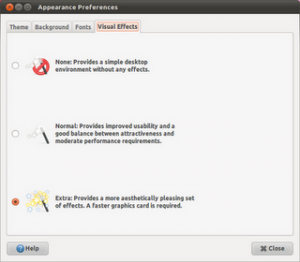
    Ubuntu tidak menjalankan efek visual 3D untuk komputer anda. Untuk menjalankannya silakan klik kanan pada desktop anda, pilih menu Change Desktop Background. Pada tab Visual Effects, silakan pilih efek Extra sehingga semua efek visual dijalankan.

    3. Atur Font
    Atur ulang besar dan jenis Font yang dipakai sistem anda. Kalau saya lebih enak memandang sistem dengan font yang smooth dan berukuran kecil (max. 9pt), ukuran font 11 terlalu besar/tua tampaknya.


    4. Gunakan Repositori Partner
    Silakan jalankan System>Administration>Update Manager, klik settings, pilih Other Software dan centang pilihan partner repository. hal ini berguna jika ingin menginstall aplikasi tambahan seperti Java dan Skype.

    5. Pilih Server Repositori terdekat
    Anda harus memilih sendiri repositori server Ubuntu yang terdekat/tercepat disekitar anda. Di Indonesia sudah cukup banyak pilihan, dari FOSS Indonesia, sejumlah perguruan tinggi dan Perusahaan. Silakan pilih Indonesia -> dan salah satu server.

    6. Install aplikasi restricted
    Hal ini berguna jika anda ingin menikmati audio dan video dengan bebas, memutar DVD, memutar Flash, memanfaatkan Java dan lain-lain. Anda bisa lakukan via Ubuntu Software center atau via terminal dengan mengetik
    sudo apt-get install ubuntu-restricted-extras

    7. Install Java6 JRE
    Langkah 6 diatas memang menginstalasikan Java ke dalam sistem kita, namun versi yang diinstall adalah versi OpenJDK. Jika anda lebih nyaman dengan versi aslinya (JRE Sun), silakan install via Ubuntu Software Center atau ketik
    sudo apt-get install sun-java6-jre

    8. Install Samba
    Jika komputer anda terpasang jaringan dan terhubung dengan komputer lain yang kebetulan ber-OS Windows, anda bisa melakukan file sharing dengan mudah via protokol Samba. Untuk menginstallnya, silakan gunakan Ubuntu Software Center atau ketik pada terminal:
    sudo apt-get install samba
     
    9. Install Compiz Config Settings Manager
    Jika anda mengaktifkan efek visual ekstra dengan Compiz, anda dapat mengelola setting dan konfigurasinya dengan mudah via Compiz Config Settings Manager. Install via USC atau ketik:
    sudo apt-get install compizconfig-settings-manager

    10. Tambakan repo Medibuntu
    Tambahkan media repo milik Medibuntu (http://packages.medibuntu.org/) untuk menginstall beberapa aplikasi seperti Google Earth dll.
    11.Aktifkan repo GetDeb dan PlayDeb
    Aktifkan repo GetDeb dan PlayDeb untuk menikmati aplikasi ekstra dan game.

    INSTALASI UBUNTU 10.10

    Ubuntu - Telah kita ketahui bahwa pada 10 Oktober lalu Canonical secara resmi meluncurkan sistem operasi terbaru mereka Ubuntu 10.10 Maverick Meerkat. Update dan fitur-fitur baru telah disertakan bersamanya. Installer yang telah diperbarui, penggantian default font dengan font baru yang dikenal dengan Ubuntu Font Familly, pembaruan dan penyempurnaan Unity pada Ubuntu 10.10 netbook remix merupakan sedikit contoh fitur yang disertakan pada rilis Maverick Meerkat tersebut.
    Tutorial berikut ditujukan bagi mereka yang baru mengenal atau ingin mengenal dan mencoba merasakan Ubuntu 10.10 sebagai sistem pada komputer yang digunakan atau bahkan bagi mereka yang belum pernah menginstal Ubuntu sebelumnya.

    Hal-hal yang perlu Anda persiapkan sebelum proses instalasi adalah memastikan bahwa komputer yang akan digunakan dapat melakukan booting dari CD/DVD drive. Hidupkan komputer Anda lalu tekan F8, F11 atau tombol F12 (bergantung pada BIOS Anda) untuk mengatur CD/DVD-ROM sebagai media booting pertama kali.

    Anda juga memerlukan sebuah CD/DVD installer Ubuntu 10.10 yang sesuai dengan arsitektur yang digunakan (i386 atau amd64), jika belum memilikinya, Anda dapat mendownload terlebih dahulu melalui link download Ubuntu 10.10 yang kami sediakan pada artikel ini. Setelah installer berhasil di-download, silahkan bakar file ISO yang didapatkan dengan aplikasi pembakar CD/DVD seperti Nero, CDBurnerXP, Roxio atau aplikasi lain yang Anda sukai pada CD kosong dengan kecepatan 8x.

    Bagi Anda yang baru pertama kali mengenal Linux dan ingin menginstal sendiri Ubuntu 10.10 sebagai pembelajaran, kami sangat menyarankan Anda melakukannya pada komputer dengan hardisk kosong yang tak ada data atau sistem lain di dalamnya, sebab kesalahan atau kegagalan selama proses instalasi dapat menyebabkan semua data atau sistem yang telah ada akan hilang/terhapus dan tidak akan pernah bisa dikembalikan lagi!!!.

    Setelah semua perangkat yang dibutuhkan siap dan Anda telah memahami risiko yang mungkin terjadi jika ada kesalahan, langsung saja kita mulai peroses instalasi Ubuntu 10.10 Maverick Meerkat.

    Masukkan CD/DVD installer Ubuntu 10.10 kedalam CD/DVD drive lalu restart komputer Anda. Tunggulah beberapa saat hingga installer Ubuntu selesai diload...

    Persiapan menginstal Ubuntu.

    Pastikan Anda memiliki semua persyaratan minimal yang dibutuhkan. Sebagai pilihan, Anda dapat men-download pembaruan saat proses instalasi dan/atau menginstal software pihak ketiga, seperti dukungan MP3, hanya dapat dilakukan jika Anda memiliki koneksi internet saat instalasi. Perlu diketahui, kalau semua pilihan itu di aktifkan maka proses instalasi akan memerlukan waktu yang lebih lama.


    Mengalokasikan drive space

    Pada layar ini Anda memiliki tiga pilihan:


    1. Install alongside other operating systems - Instal bersama sistem operasi lain

    Pilih opsi ini HANYA jika Anda memiliki OS lain (misalnya Windows XP) telah terinstal pada komputer dan Anda ingin sistem dual boot. (Tidak kami sarankan bagi Anda yang belum pernah sama sekali melakukan instalasi sistem operasi Linux)

    Catatan: Ingat bahwa, setelah proses instalasi, boot loader Windows akan ditimpa oleh boot loader Ubuntu!!!.

    2. Erase and use the entire disk - Menghapus dan menggunakan seluruh hardisk

    Pilih opsi ini jika Anda ingin menghapus sistem operasi yang telah ada atau hardisk masih kosong dan Anda ingin membiarkan installer secara otomatis mempartisi hardisk. Ini adalah opsi yang disarankan untuk semua pengguna, khususnya bagi mereka yang ingin sistem operasi tunggal pada komputernya.

    3. Specify partitions manually (advanced) - Menentukan partisi secara manual (untuk tingkat mahir).

    Pilihan ini direkomendasikan HANYA untuk pengguna tingkat lanjut untuk membuat partisi khusus atau memformat hardisk dengan file system lain dari yang telah ditentukan. Cara ini juga dapat digunakan untuk membuat partisi /home secara terpisah yang sangat berguna jika kelak Anda menginstal ulang seluruh sistem.
    Berikut adalah cara mempartisi manual:


    • Pilih "Specify partitions manually (advanced)" lalu klik tombol "Forward";

    • Pastikan bahwa hardisk yang dipilih telah benar. "/dev/sda" adalah hardisk pertama. "/dev/sdb" adalah hardisk kedua pada komputer Anda. Jadi, pastikan bahwa Anda tahu mana yang ingin Anda format! Jika tidak, Anda akan kehilangan SEMUA DATA yang ada didalamnya!!!;
    • Kami asumsikan hardisk yang Anda pilih adalah kosong (tidak ada sistem operasi lain atau data penting didalamnya) tetapi telah memiliki beberapa partisi. Pilih salah satu partisi tersebut lalu klik tombol "Delete". Lakukan langkah ini untuk partisi lain pada hardisk yang telah dipilih hingga semua partisi dihapus dan Anda memiliki sebuah "free space" tunggal;

    • Pilih pada ruang kosong tersebut, klik tombol "Add". Pada jendela baru, masukkan nilai 2048 dalam kotak "New partition size in megabytes" lalu pilih opsi "swap area" pada menu dropdown "Use as". Klik tombol OK, dalam beberapa detik Anda akan melihat sebuah partisi "swap" sesuai dengan ukuran yang telah ditetapkan;

    • Pilih pada ruang kosong yang masih ada, klik tombol "Add". Pada jendela baru, pilih opsi "Primary", masukkan nilai antara 10.000 sampai 50.000 dalam kotak "New partition size in megabytes" lalu pilih "/" pada menu dropdown "Mount point". Klik tombol OK, dalam beberapa detik Anda akan melihat sebuah partisi "ext4 /" sesuai dengan ukuran yang telah ditentukan;

    • Pilih pada ruang kosong yang masih ada, klik tombol "Add". Pada jendela baru, pilih opsi "Primary", masukkan nilai antara 30.000 sampai 50.000 (atau seberapapun sisa ruang hardisk yang masih ada) dalam kotak "New partition size in megabytes" lalu pilih "/home" pada menu dropdown "Mount point". Klik tombol OK, dalam beberapa detik Anda akan melihat sebuah partisi "ext4 /home" sesuai dengan ukuran yang telah Anda tentukan.
    Tabel partisi hardisk akan terlihat seperti contoh berikut ini...


    Peringatan: Pada langkah ini, semua isi hardisk akan dihapus dan tidak dapat dikembalikan lagi..
     
    Klik tombol "Install Now" untuk melanjutkan proses instalasi...
    Catatan: Pada langkah ini hardisk akan dihapus lalu dipartisi, data pada CD akan disalin kedalam hardisk dan Anda dapat sedikit bersantai sambil memasukkan informasi yang diperlukan.

    Where are you? - Di mana Anda berada?


    Layar ini akan menampilkan peta bumi. Setelah memilih lokasi tempat tinggal Anda, waktu sistem akan disesuaikan secara otomatis. Anda dapat menentukan lokasi Anda dengan meng-klik pada peta atau cukup ketik nama kota dalam kotak dibawahnya. Klik tombol "Forward" setelah Anda menentukan lokasi yang diinginkan... 
    Keyboard layout.

    Pada layar ini, Anda dapat memilih susunan keyboard yang diinginkan atau biarkan dalam pilihan default. Anda juga dapat mengklik tombol "Figure Out Keyboard Layout" untuk indentifikasi yang lebih baik dari layout keyboard Anda. Klik tombol "Forward" jika Anda telah selesai menentukan konfigurasi keyboard...

    Who are you? - Siapakah Anda?


    Pada layar ini, Anda harus memasukkan informasi yang sesuai. Isi kolom dengan nama asli Anda, nama komputer (secara otomatis terisi, tetapi bisa Anda ubah), nama yang Anda gunakan untuk login (disebut juga "username", yang akan diperlukan untuk login ke sistem) dan password yang ingin Anda gunakan.

    Masih pada langkah ini, ada sebuah opsi bernama "Log in automatically". Jika Anda memilih opsi itu, Anda akan secara otomatis login ke desktop Ubuntu.

    Opsi lainnya, "Encrypt my home folder", ini akan mengenkripsi instalasi Ubuntu (jika Anda tidak tahu manfaatnya, sebaiknya jangan aktifkan opsi ini). Klik tombol "Forward" untuk melanjutkan...
    Pada tahap ini Ubuntu 10.10 (Maverick Meerkat) akan diinstal...


    Setelah 10 sampai 15 menit (bergantung pada spesifikasi komputer Anda), jendela pop-up akan muncul yang memberitahukan bahwa instalasi telah selesai, Anda harus me-restart komputer untuk dapat menggunakan sistem operasi Ubuntu yang baru saja diinstal. Klik tombol "Restart Now"...
     
    CD/DVD instalasi akan dikeluarkan, ambil CD/DVD itu lalu tekan "Enter" untuk me-reboot. Komputer akan di-restart dan dalam beberapa detik Anda akan melihat boot splash Ubuntu...

     
    Pada layar login, klik username lalu masukan password Anda. Klik tombol "Log In" atau tekan Enter untuk log in...


    Desktop Ubuntu 10.10 (Maverick Meerkat) telah siap Anda gunakan...


    Selamat mencoba